

Оглавление:
Arduino — это не просто плата или набор микросхем, а целая платформа, которая открывает двери в мир электроники и творчества. Она объединяет простоту использования с мощными возможностями, позволяя создавать проекты от мигающих лампочек до сложных роботов. Сегодня это слово ассоциируется с хобби, обучением и даже профессиональными разработками. Почему же Ардуино так популярно? Ответ прост: доступность, универсальность и огромное сообщество энтузиастов, готовых делиться идеями.
История началась в 2005 году в Италии, когда группа инженеров решила создать инструмент для студентов, далеких от сложных микроконтроллеров. С тех пор платформа эволюционировала: появились десятки моделей, программы для написания кода и тысячи готовых решений. Сегодня это не только платы, но и программное обеспечение, модули, датчики — всё, что нужно для воплощения задумок.
Эта статья создана для всех: новичков, только узнающих, как подключить плату, любителей, собирающих умные устройства, и профи, ищущих тонкости работы с расширенными функциями. Вы узнаете, как выбрать подходящую модель, установить среду разработки, освоить азы кода и собрать свои первые устройства. Освоение будет постепенным, но полным — от базовых шагов до интересных многофункциональных примеров.
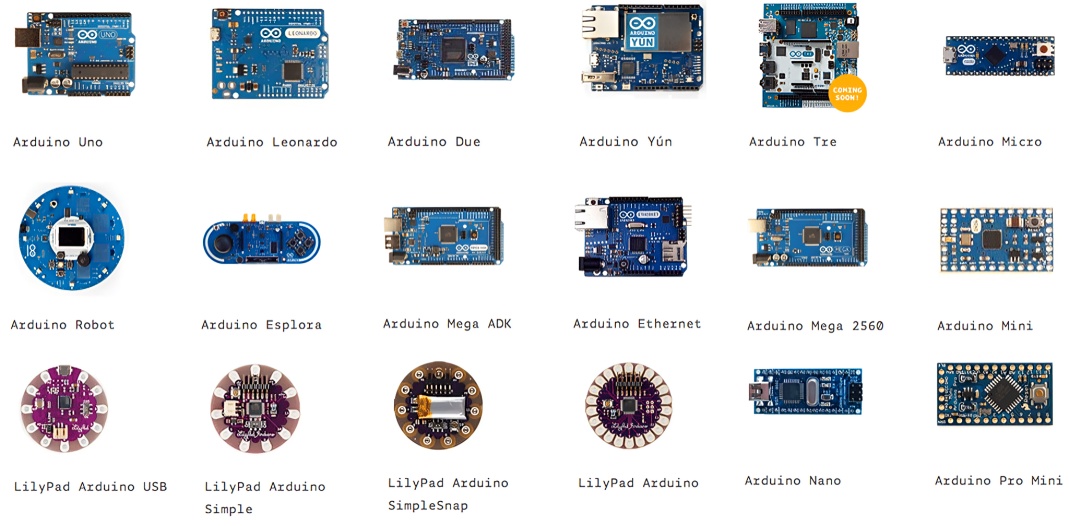
Выбираем плату: обзор популярных моделей Arduino
Arduino — это не одна плата, а целое семейство устройств, каждое из которых подходит для своих задач. Давайте разберем самые востребованные варианты, чтобы вы могли понять, с чего начать или как расширить свои возможности.
Arduino Uno: стартовая плата
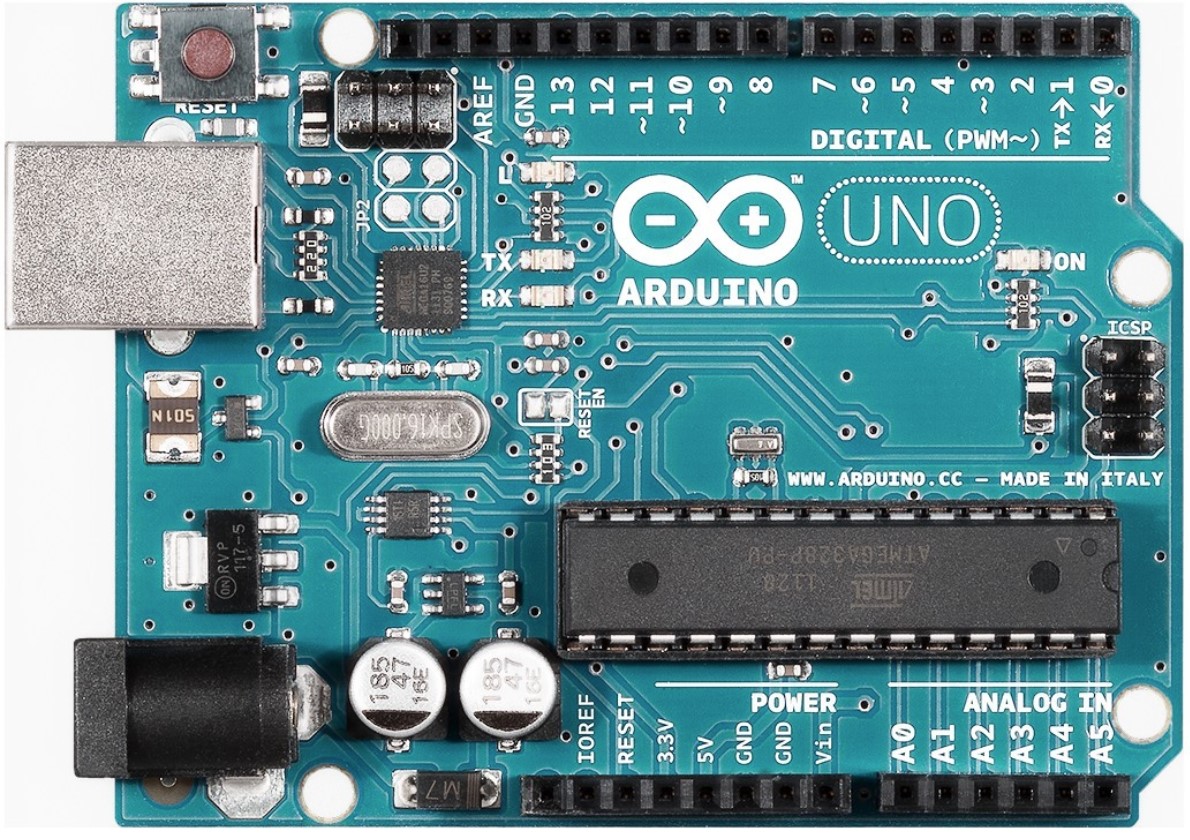
Arduino Uno — это, пожалуй, самая известная модель. Она проста, надежна и идеально подходит для знакомства с платформой. На борту микроконтроллер ATmega328P, 14 цифровых входов-выходов, 6 из которых поддерживают ШИМ (широтно-импульсную модуляцию), и 6 аналоговых входов. Питание подается через USB или внешний источник от 7 до 12 вольт. Версия R3, самая актуальная, добавила улучшенные контакты и совместимость с новыми аксессуарами.
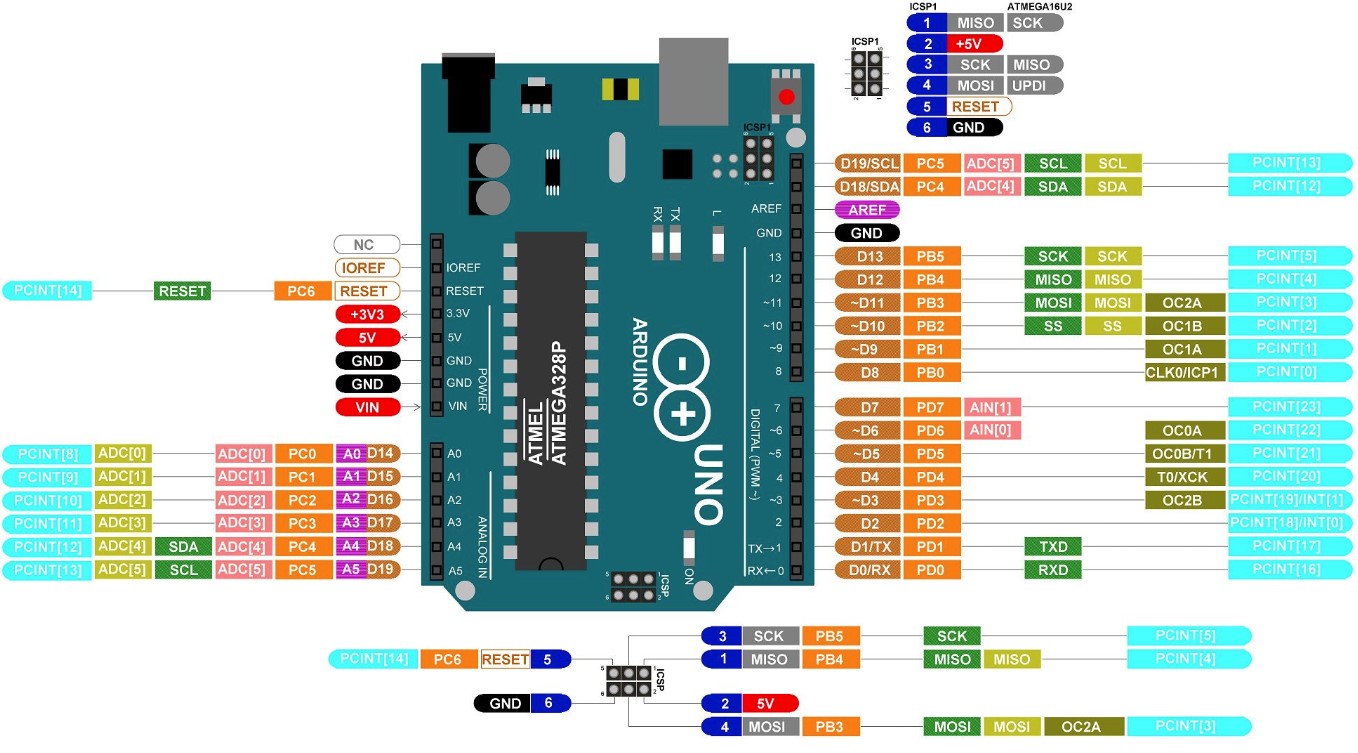
Чем хороша Uno? Она универсальна: от простых опытов с лампочками до управления датчиками. Распиновка (схема расположения выводов) понятна даже новичкам, а документация доступна на каждом шагу. Это как велосипед с тренировочными колесами — научитесь на нем, а потом переходите к чему-то сложнее.
Arduino Nano: компактность
Если вам нужно что-то маленькое, но мощное, обратите внимание на Arduino Nano. Эта плата повторяет возможности Uno, но в миниатюрном корпусе — всего 18 х 45 мм. Она идеальна для проектов, где важен размер: носимые гаджеты, встраиваемые системы или прототипы. Подключение идет через mini-USB, а выводы совместимы с макетными платами.
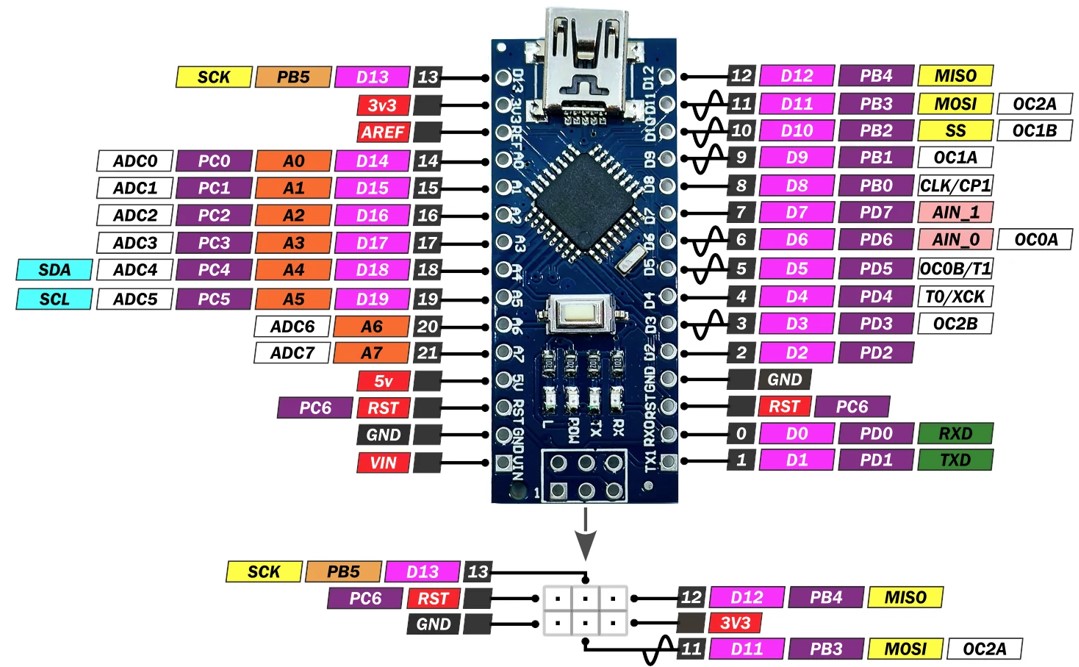
Nano часто выбирают за удобство: не нужно громоздких проводов, а функционал остается на уровне. Сравнивая с Uno, она чуть сложнее в пайке из-за компактности, но это мелочь для тех, кто уже освоил паяльник.
Arduino Mega: больше возможностей
Для масштабных задумок есть Arduino Mega. Основа — микроконтроллер ATmega2560, который дает 54 цифровых входа-выхода (15 с ШИМ) и 16 аналоговых входов. Это уже не просто стартовая платформа, а инструмент для серьезных задач: управления роботами, сложными системами освещения или многоканальными устройствами.
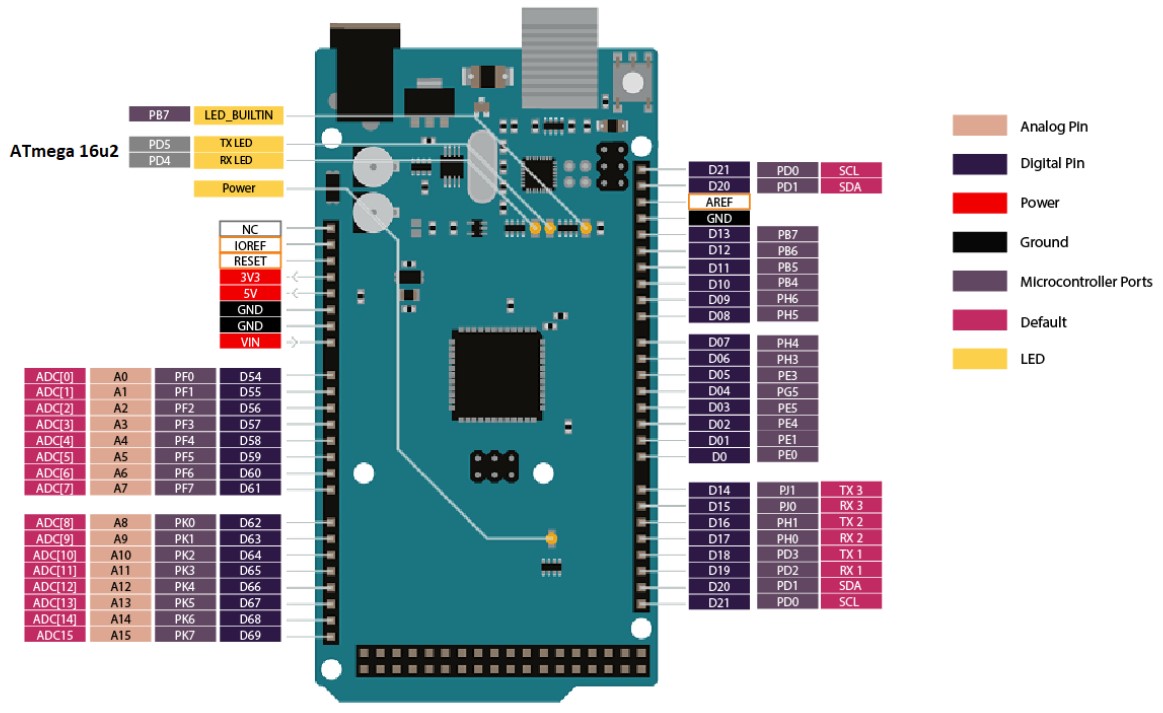
Mega 2560 — самая популярная версия этой линейки. Она чуть дороже, но оправдывает себя, если проект требует подключения множества компонентов. Например, вы можете одновременно управлять десятком датчиков и моторов без дополнительных ухищрений.
Arduino Mini и Pro: минимализм для экспертов
Arduino Mini и Pro созданы для тех, кто ценит компактность и готов пожертвовать простотой ради размера. Mini — это плата без USB-разъема, для работы с ней нужен внешний адаптер. Pro идет в двух версиях (3.3 В и 5 В), что удобно для интеграции с разными устройствами. Обе модели требуют опыта: подключение сложнее, а инструкций меньше.
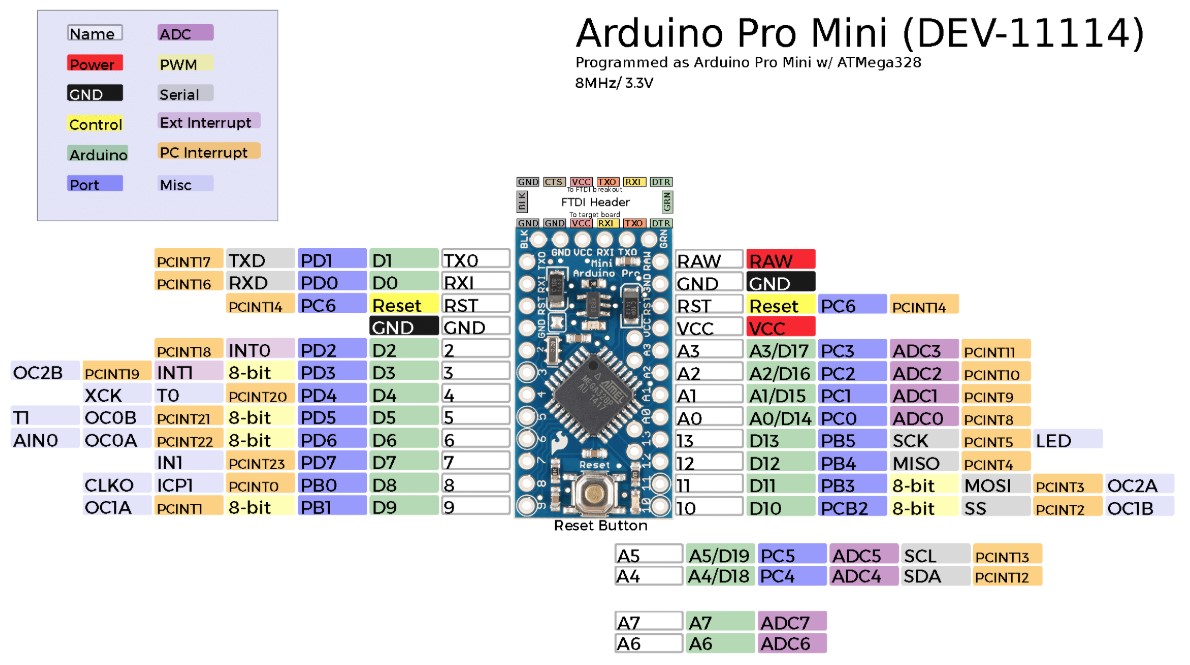
Эти платы подойдут для встраиваемых систем, где каждый миллиметр на счету. Например, Mini часто используют в дронах или миниатюрных контроллерах.
Какую плату выбрать и где её взять
Сравним: Uno — для старта, Nano — для компактности, Mega — для сложных задач, Mini/Pro — для специфических проектов. Цены варьируются от 300 до 2000 рублей в зависимости от модели и магазина. Купить можно в интернет-магазинах электроники, на маркетплейсах или напрямую у официальных дистрибьюторов Arduino. Главное — проверяйте совместимость с вашими задачами.
| Плата | МК | Частота | ОЗУ (RAM) | ПЗУ (Flash) | Интерфейсы |
|---|---|---|---|---|---|
| Arduino Uno | ATmega328P | 16 МГц | 2 КБ | 32 КБ | UART, I2C, SPI |
| Arduino Mega | ATmega2560 | 16 МГц | 8 КБ | 256 КБ | UART, I2C, SPI |
| Arduino Nano | ATmega328P | 16 МГц | 2 КБ | 32 КБ | UART, I2C, SPI |
| Arduino Due | ATSAM3X8E | 84 МГц | 96 КБ | 512 КБ | UART, I2C, SPI, CAN |
| Arduino Leonardo | ATmega32U4 | 16 МГц | 2.5 КБ | 32 КБ | UART, I2C, SPI, USB |
| Arduino Micro | ATmega32U4 | 16 МГц | 2.5 КБ | 32 КБ | UART, I2C, SPI, USB |
Установка среды разработки
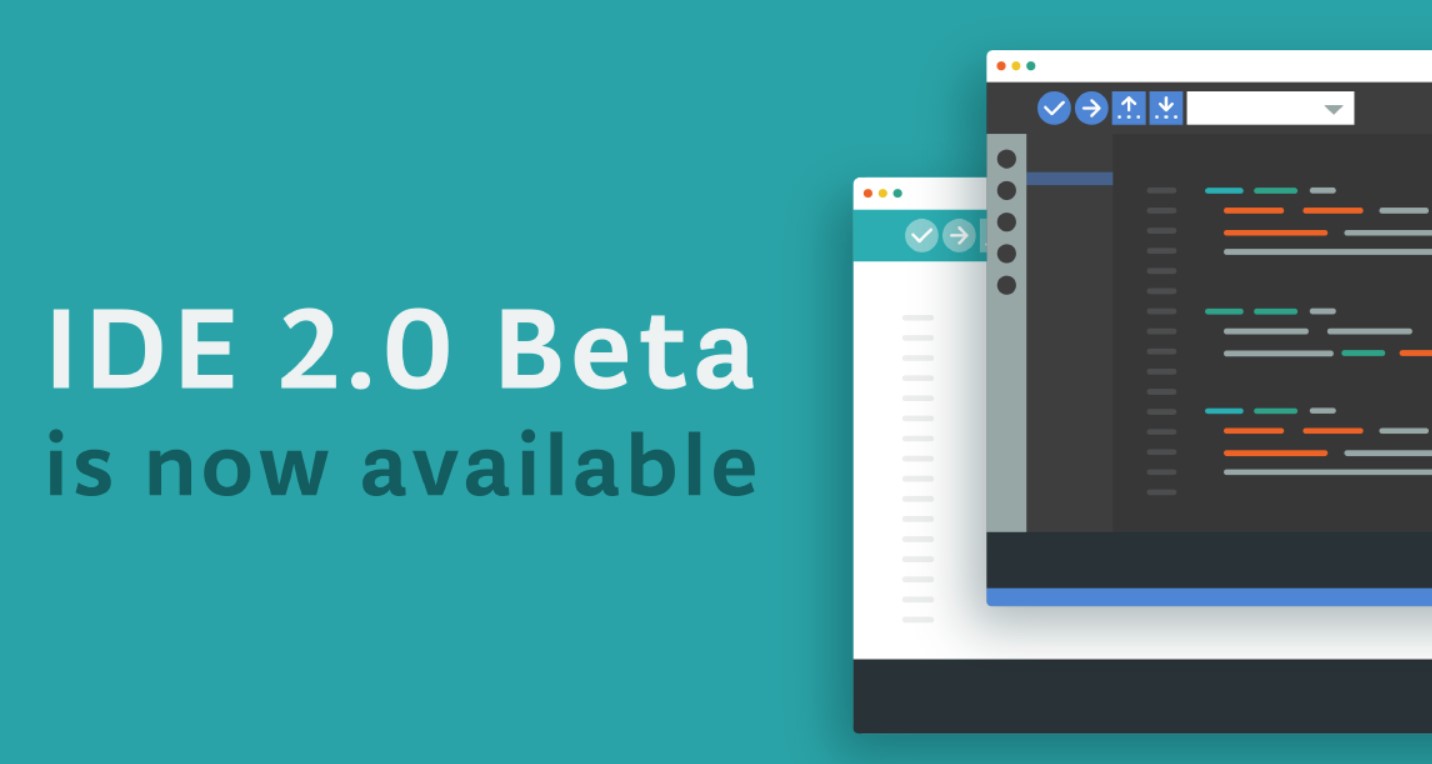
Чтобы плата ожила, нужно установить программное обеспечение. Arduino IDE — это среда, где вы будете писать инструкции для своих устройств. Она бесплатна, проста и работает на всех популярных системах.
Что такое Arduino IDE
Arduino IDE — это программа, которая позволяет писать код, загружать его на плату и проверять, как всё работает. Она поддерживает язык, близкий к C++, но упрощенный для новичков. Здесь есть редактор, компилятор и инструменты для общения с платой через USB. Это ваш мост между идеей и работающим устройством.
Скачивание и установка
Скачать среду можно с официального сайта arduino.cc. Перейдите в раздел «Software», выберите версию для своей системы — Windows, macOS или Linux. Для Windows 10 процесс такой: загрузите файл, запустите установщик, следуйте подсказкам. Если предпочитаете портативную версию, есть zip-архив без установки.
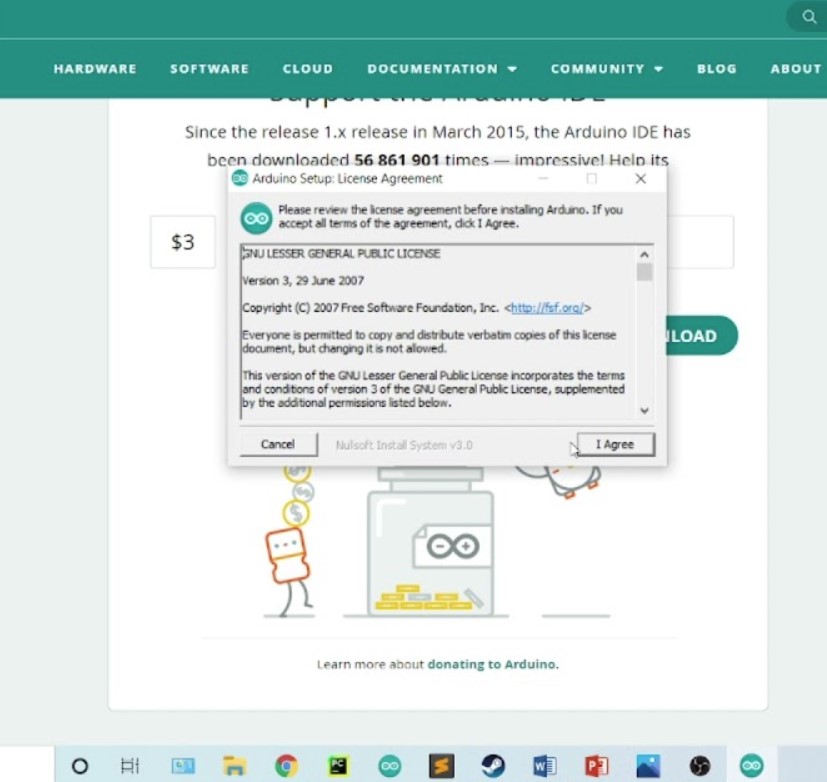
После этого подключите плату к компьютеру через USB. Windows сама найдет драйверы для Uno или Mega, но для Nano или Mini иногда нужно вручную установить CH340/CH341 — драйвер для китайских клонов. Если что-то не работает, проверьте диспетчер устройств: плата должна отображаться как COM-порт.
Настройка и первые шаги
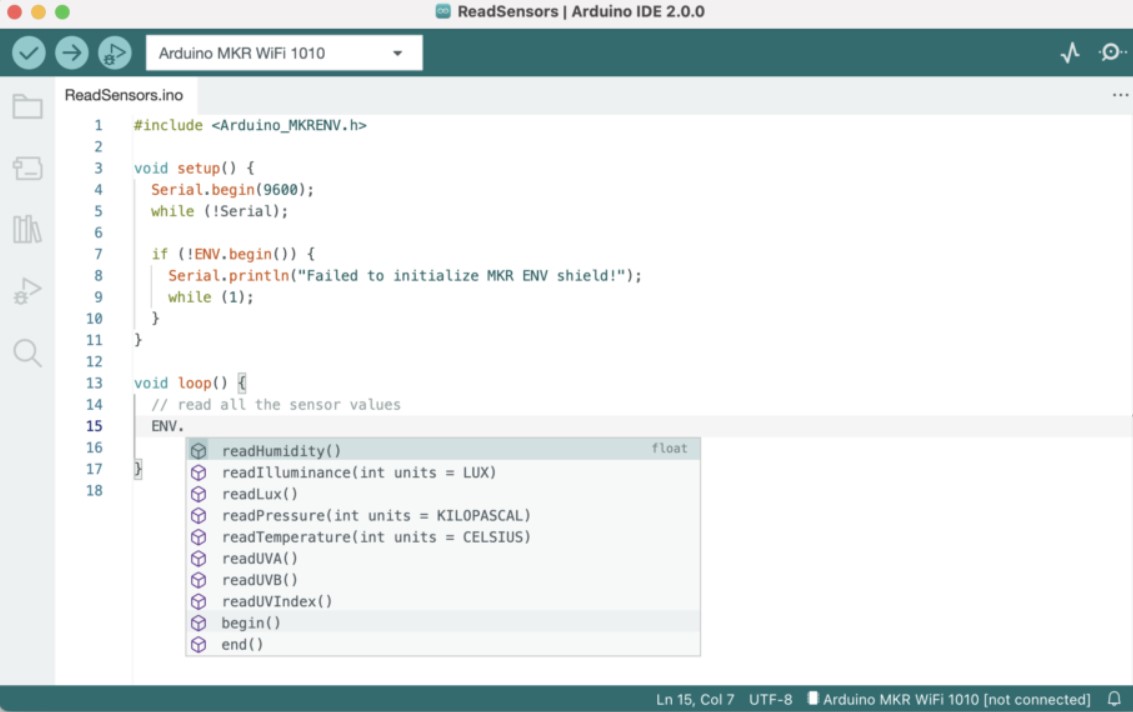
Запустите IDE, выберите модель платы в меню «Инструменты» → «Плата» (например, «Arduino Uno»). Укажите порт (обычно COM3 или выше). Теперь среда готова. Попробуйте загрузить пример «Blink» из меню «Файл» → «Примеры» → «Basics». Это код, который заставит встроенный светодиод мигать — первый признак, что всё настроено верно.
Частые проблемы и их решение
Если плата не определяется, проверьте кабель — дешевые шнуры часто подводят. Ошибка » avrdude: stk500″ говорит о неверном порте или модели. Переподключите устройство, обновите драйверы — и проблема уйдет. Для старых версий (1.8) и новых (2.0) шаги схожи, но вторая предлагает улучшенный интерфейс — выбирайте по вкусу.
Основы программирования Arduino
Теперь, когда плата выбрана и среда установлена, пора дать ей жизнь через код. Программирование Arduino — это не так страшно, как кажется. Даже если вы никогда не писали инструкций для электроники, здесь всё интуитивно. Этот раздел поможет вам освоить базовые шаги, понять структуру программ и попробовать простые примеры.
Язык программирования: что в основе
Ардуино использует язык, схожий с C++, но упрощенный для удобства. Это не значит, что нужно быть экспертом в коде — базовые команды понятны даже школьникам. Вы пишете инструкции, которые микроконтроллер выполняет шаг за шагом: включить свет, измерить температуру, отправить данные. Главное — освоить несколько ключевых понятий, и вы сможете управлять любым устройством.
Программы для Arduino называют скетчами. Это слово часто встречается в документации, и оно просто означает «набросок» — ваш проект, который можно быстро изменить. Скетчи пишутся в Arduino IDE, а затем загружаются на плату через USB-кабель.
Структура скетча: как всё устроено
Каждая программа состоит из двух главных частей:
- setup() — это блок, который выполняется один раз при запуске. Здесь вы задаете начальные настройки: какие выводы использовать, как они работают (вход или выход), с какой скоростью передавать данные.
- loop() — бесконечный цикл, который повторяется, пока плата включена. Тут прописаны основные действия: мигать лампочкой, читать датчик, отправлять сигнал.
Пример простого скетча:
void setup() { pinMode(13, OUTPUT); // Настраиваем пин 13 как выход }void loop() {
digitalWrite(13, HIGH); // Включаем светодиод
delay(1000); // Ждем 1 секунду
digitalWrite(13, LOW); // Выключаем
delay(1000); // Ждем еще секунду
}
Этот код заставляет встроенный светодиод на плате (подключен к пину 13) мигать каждую секунду. Попробуйте загрузить его через IDE — это ваш первый шаг в программировании.
Работа с Serial: общение с компьютером
Иногда нужно увидеть, что происходит внутри платы. Для этого есть Serial — инструмент для передачи данных на компьютер. Добавьте в код пару строк:
void setup() {
Serial.begin(9600); // Запускаем связь на скорости 9600 бод
}void loop() {
Serial.println(«Привет, мир!»); // Отправляем текст
delay(2000); // Ждем 2 секунды
}
После загрузки откройте «Монитор порта» в IDE (Ctrl+Shift+M). Вы увидите сообщение «Привет, мир!» каждые две секунды. Это удобно для отладки или вывода значений с датчиков.
Пример: управление светодиодом
Давайте попробуем что-то практичное — включать и выключать внешний светодиод. Вам понадобится: плата, светодиод, резистор на 220–330 Ом и пара проводов. Подключите длинный вывод светодиода (анод) к пину 9, короткий (катод) через резистор к GND. Вот код:
void setup() {
pinMode(9, OUTPUT); // Пин 9 — выход
}void loop() {
digitalWrite(9, HIGH); // Включаем
delay(500); // Ждем полсекунды
digitalWrite(9, LOW); // Выключаем
delay(500); // Ждем еще
}
Светодиод начнет мигать. Хотите менять яркость? Используйте ШИМ (PWM), доступную на пинах с тильдой (~):
void setup() {
pinMode(9, OUTPUT);
}void loop() {
analogWrite(9, 64); // Яркость 25%
delay(1000);
analogWrite(9, 128); // Яркость 50%
delay(1000);
analogWrite(9, 255); // Полная яркость
delay(1000);
}
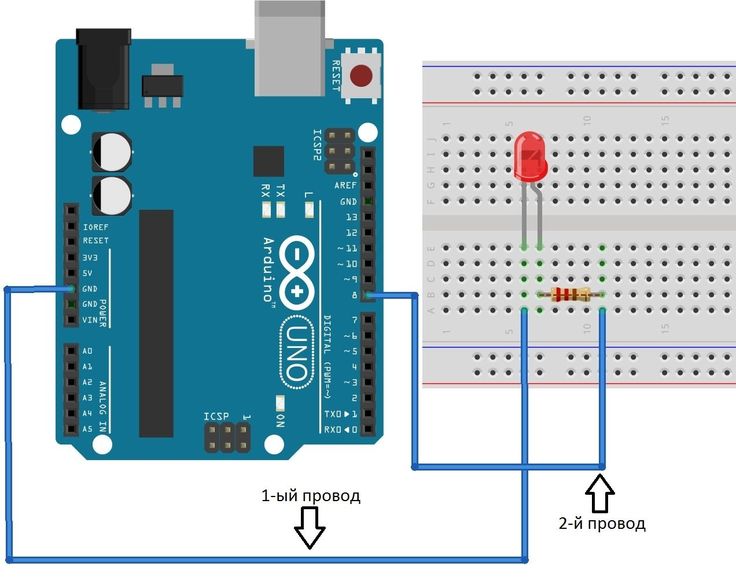
Это плавное изменение света — первый шаг к более сложным проектам.
Библиотеки: расширение возможностей
Иногда стандартных команд не хватает. Например, вы хотите работать с дисплеем или сложным датчиком. Тут на помощь приходят библиотеки — готовые наборы кода, которые упрощают жизнь. В Arduino IDE есть встроенный менеджер: «Скетч» → «Подключить библиотеку» → «Управление библиотеками». Найдите, например, «LiquidCrystal» для LCD-дисплеев, установите и используйте.
Пример с библиотекой:
#include <LiquidCrystal.h> // Подключаем библиотеку
LiquidCrystal lcd(12, 11, 5, 4, 3, 2); // Указываем пиныvoid setup() {
lcd.begin(16, 2); // Запускаем дисплей 16×2
lcd.print(«Hello, Arduino!»); // Выводим текст
}void loop() {
// Пока ничего не делаем
}
Библиотеки можно скачать и вручную с сайтов вроде GitHub, добавив их в папку «libraries» в папке Arduino. Это открывает доступ к тысячам готовых решений для ваших идей.
Подключение модулей и датчиков
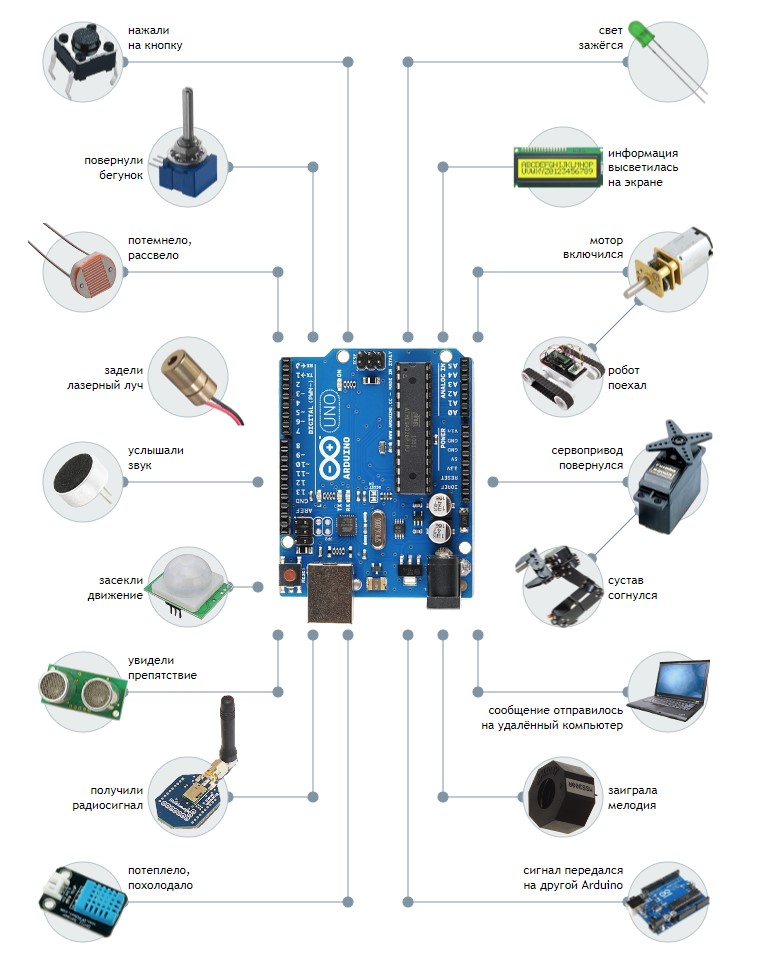
Плата сама по себе — просто основа. Настоящая магия начинается, когда вы подключаете к ней датчики, экраны или модули связи. Давайте разберем, как это работает, и попробуем несколько примеров.
Основы подключения
Каждая плата имеет выводы (пины): цифровые, аналоговые, питание (5V, 3.3V, GND). Перед подключением изучите распиновку — схему, где указано, за что отвечает каждый контакт. Например, для Uno это 14 цифровых пинов (0–13) и 6 аналоговых (A0–A5). Используйте макетную плату или паяйте — выбор за вами.
Важно: соблюдайте полярность (плюс и минус) и не превышайте допустимый ток. Резисторы помогут защитить компоненты от перегрузки.
Датчики для измерения
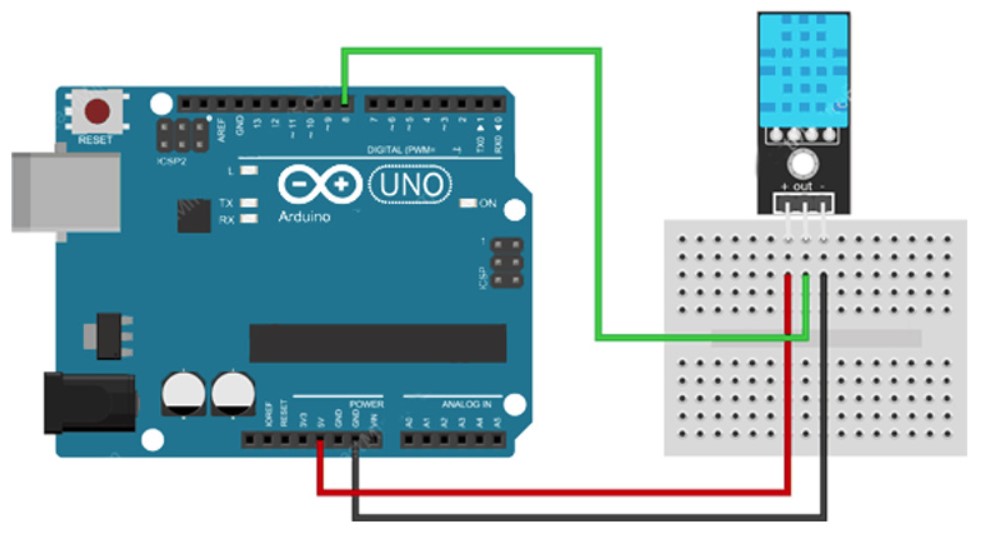
Датчики — это «глаза и уши» Arduino. Попробуем подключить популярный датчик температуры DHT11. Он имеет три вывода: питание (VCC), земля (GND) и сигнал (Data). Подключите VCC к 5V, GND к GND, Data к пину 2, добавьте резистор 10 кОм между VCC и Data. Код с библиотекой:
#include <DHT.h>
#define DHTPIN 2 // Пин для датчика
#define DHTTYPE DHT11 // Тип датчика
DHT dht(DHTPIN, DHTTYPE);void setup() {
Serial.begin(9600);
dht.begin();
}void loop() {
float temp = dht.readTemperature(); // Читаем температуру
Serial.print(«Температура: «);
Serial.println(temp);
delay(2000);
}
В «Мониторе порта» вы увидите температуру каждые две секунды. Это простой способ начать работать с окружающей средой.
Дисплеи: выводим данные на экран
Добавить дисплей к плате — отличный способ сделать проект наглядным. Рассмотрим два популярных варианта: LCD 16×2 и OLED с интерфейсом I2C. Начнем с LCD. Этот экран показывает 16 символов в двух строках и подключается через несколько пинов. Вот пример схемы: RS к пину 12, E к 11, D4-D7 к 5, 4, 3, 2. Питание — 5V и GND, плюс резистор 10 кОм для контраста.
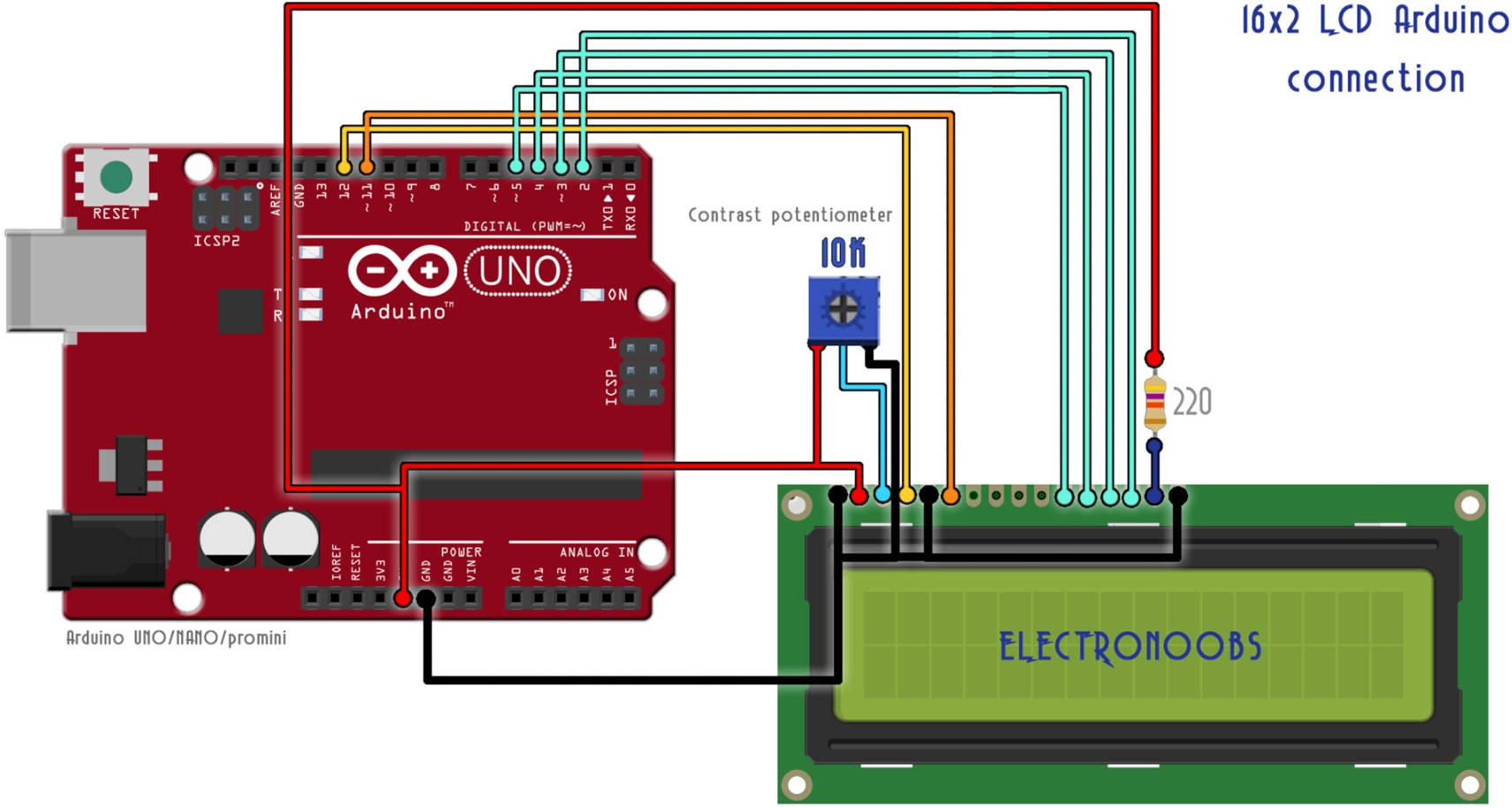
Код с использованием библиотеки:
#include <LiquidCrystal.h>
LiquidCrystal lcd(12, 11, 5, 4, 3, 2);void setup() {
lcd.begin(16, 2); // Инициализация 16×2
lcd.print(«Arduino работает»); // Первая строка
lcd.setCursor(0, 1); // Переход на вторую
lcd.print(«Готов к делу!»); // Вторая строка
}void loop() {
// Пока пусто
}
Для OLED-дисплеев (например, 128×64) удобен интерфейс I2C — всего два провода: SDA и SCL (на Uno это A4 и A5). Установите библиотеку «Adafruit_SSD1306», и вот пример:
#include <Adafruit_SSD1306.h>
#define SCREEN_WIDTH 128
#define SCREEN_HEIGHT 64
Adafruit_SSD1306 display(SCREEN_WIDTH, SCREEN_HEIGHT, &Wire, -1);void setup() {
display.begin(SSD1306_SWITCHCAPVCC, 0x3C); // Адрес I2C 0x3C
display.clearDisplay();
display.setTextSize(1);
display.setTextColor(WHITE);
display.setCursor(0, 0);
display.println(«Привет от OLED!»);
display.display();
}void loop() {
// Ничего не делаем
}
OLED компактнее и ярче, но дороже. Выбирайте по задачам: LCD для простоты, OLED для графики.
Модули ESP8266 и ESP32 с Wi-Fi
Хотите управлять устройством через интернет? Подключите модули ESP8266 или ESP32. ESP8266 (например, NodeMCU) — бюджетный вариант с Wi-Fi, а ESP32 мощнее, с Bluetooth и большим числом выводов. Оба работают с Arduino IDE после установки дополнений.
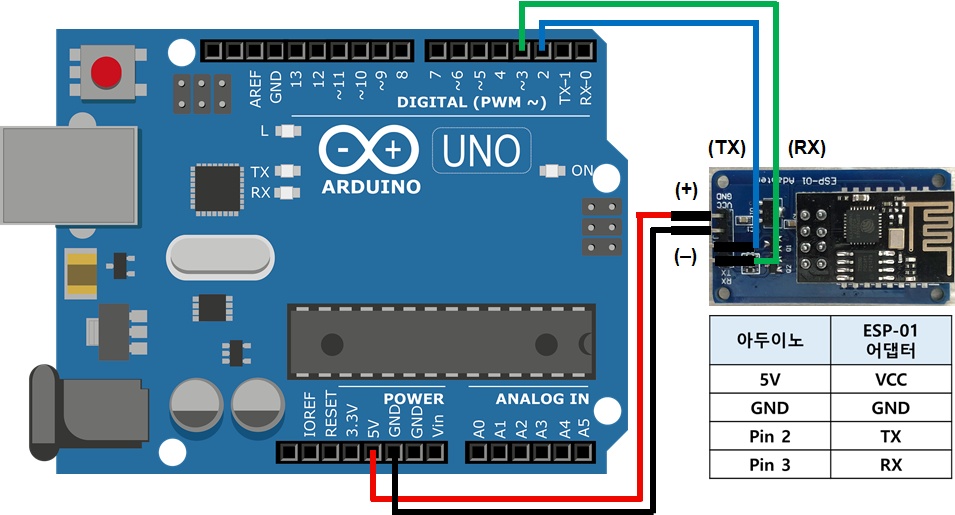
Пример для ESP8266: подключите к сети и включите светодиод через веб-браузер. Схема: светодиод на D1 через резистор к GND. Код:
#include <ESP8266WiFi.h>
#include <ESP8266WebServer.h>
const char* ssid = «Ваша сеть»;
const char* password = «Ваш пароль»;
ESP8266WebServer server(80);void setup() {
pinMode(D1, OUTPUT);
WiFi.begin(ssid, password);
while (WiFi.status() != WL_CONNECTED) {
delay(500);
}
server.on(«/», []() {
server.send(200, «text/html», «<h1><a href=’/on’>Вкл</a> | <a href=’/off’>Выкл</a></h1>»);
});
server.on(«/on», []() {
digitalWrite(D1, HIGH);
server.send(200, «text/html», «Включено»);
});
server.on(«/off», []() {
digitalWrite(D1, LOW);
server.send(200, «text/html», «Выключено»);
});
server.begin();
}void loop() {
server.handleClient();
}
После загрузки узнайте IP-адрес через Serial и откройте его в браузере. ESP32 подключается схожим образом, но поддерживает больше функций — например, управление через Bluetooth.
Популярные проекты на Arduino
Теперь, когда вы знаете, как писать код и подключать компоненты, пора собрать что-то интересное. Здесь три уровня проектов: для новичков, любителей и тех, кто хочет большего.
Простые проекты: первые шаги
Начнем с классики — мигающий светодиод уже был, но добавим кнопку. Подключите кнопку к пину 2 и 5V через резистор 10 кОм к GND. Светодиод — на пин 9. Код:
int buttonPin = 2;
int ledPin = 9;void setup() {
pinMode(buttonPin, INPUT_PULLUP); // Вход с подтяжкой
pinMode(ledPin, OUTPUT);
}void loop() {
if (digitalRead(buttonPin) == LOW) { // Кнопка нажата
digitalWrite(ledPin, HIGH);
} else {
digitalWrite(ledPin, LOW);
}
}
Нажмите кнопку — свет загорится. Это база для понимания входов и выходов.
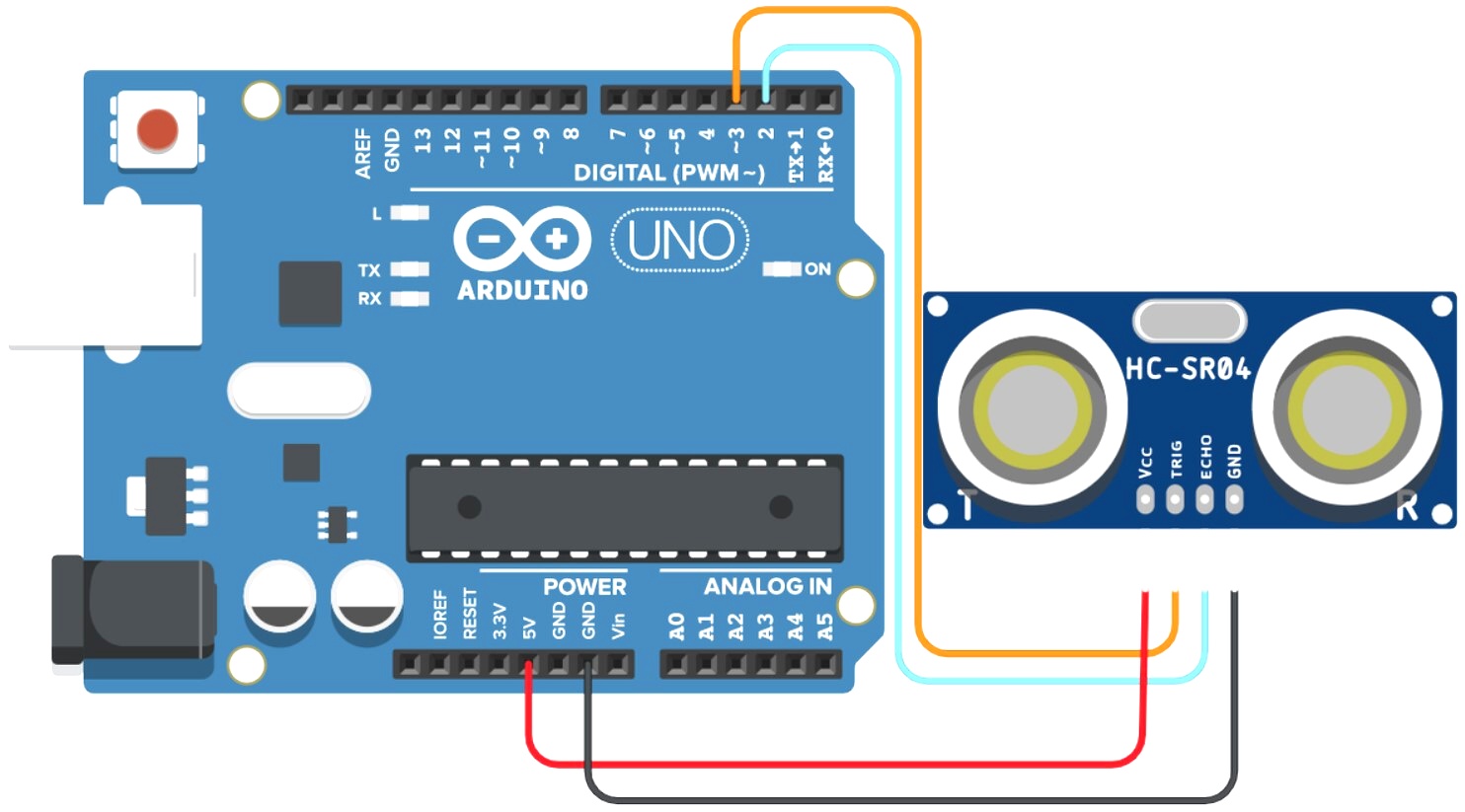
Другой пример — сигнализация. Используйте ультразвуковой датчик HC-SR04 (Trig к 9, Echo к 10) и зуммер (к пину 8). Схема проста: датчик измеряет расстояние, зуммер пищит, если объект ближе 20 см.
#define TRIG 9
#define ECHO 10
#define BUZZER 8void setup() {
pinMode(TRIG, OUTPUT);
pinMode(ECHO, INPUT);
pinMode(BUZZER, OUTPUT);
Serial.begin(9600);
}void loop() {
digitalWrite(TRIG, LOW);
delayMicroseconds(2);
digitalWrite(TRIG, HIGH);
delayMicroseconds(10);
digitalWrite(TRIG, LOW);long duration = pulseIn(ECHO, HIGH);
int distance = duration * 0.034 / 2;if (distance < 20) {
tone(BUZZER, 1000); // Звук на 1000 Гц
} else {
noTone(BUZZER);
}
Serial.println(distance);
delay(100);
}
Этот проект учит работе с датчиками и звуком.
Средний уровень: умный дом
Соберем систему освещения с управлением через Wi-Fi на ESP8266. Добавим реле (к D2) для включения лампы 220V. Код расширяет пример выше:
#include <ESP8266WiFi.h>
const char* ssid = «Ваша сеть»;
const char* password = «Ваш пароль»;
ESP8266WebServer server(80);void setup() {
pinMode(D2, OUTPUT);
WiFi.begin(ssid, password);
while (WiFi.status() != WL_CONNECTED) {
delay(500);
}
server.on(«/light/on», []() {
digitalWrite(D2, HIGH);
server.send(200, «text/html», «Свет включен»);
});
server.on(«/light/off», []() {
digitalWrite(D2, LOW);
server.send(200, «text/html», «Свет выключен»);
});
server.begin();
}void loop() {
server.handleClient();
}
Подключите реле к лампе (осторожно с высоким напряжением!), и управляйте светом через браузер. Это основа умного дома.
Сложные проекты: робот с шилдами
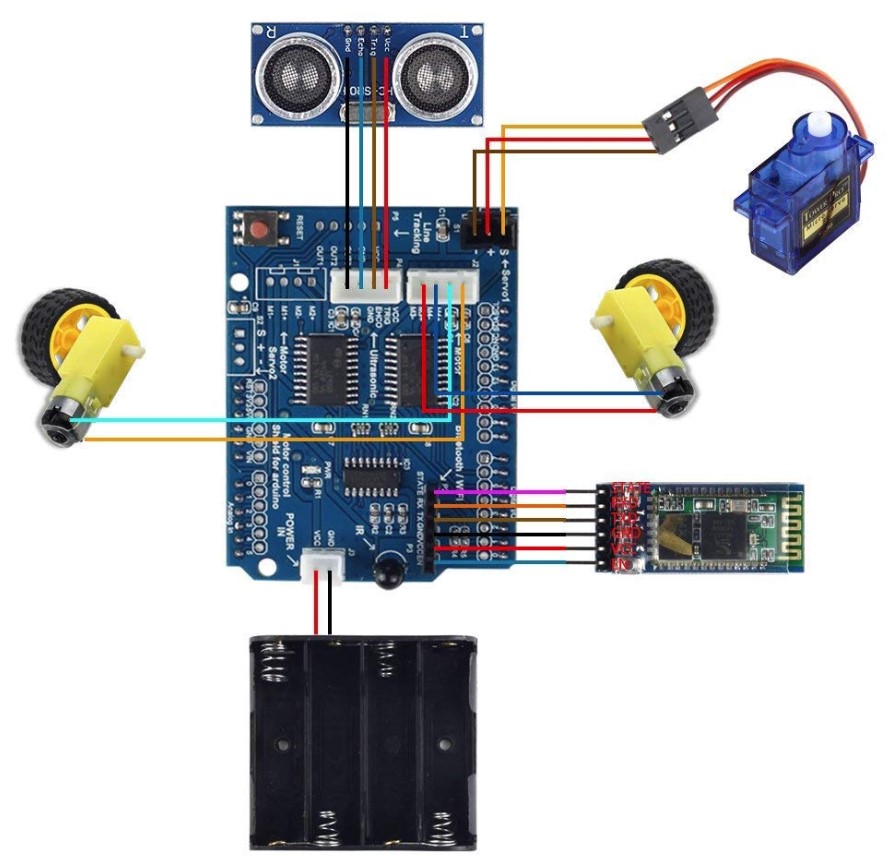
Для тех, кто освоил базу, — робот на Arduino Mega с моторным шилдом. Шилд (например, L293D) упрощает управление двигателями. Схема: два мотора к шилду, датчик HC-SR04 спереди. Код позволяет объезжать препятствия:
#define TRIG 9
#define ECHO 10
#define MOTOR_A1 3
#define MOTOR_A2 4
#define MOTOR_B1 5
#define MOTOR_B2 6void setup() {
pinMode(TRIG, OUTPUT);
pinMode(ECHO, INPUT);
pinMode(MOTOR_A1, OUTPUT);
pinMode(MOTOR_A2, OUTPUT);
pinMode(MOTOR_B1, OUTPUT);
pinMode(MOTOR_B2, OUTPUT);
Serial.begin(9600);
}void loop() {
int distance = getDistance();
if (distance > 30) {
forward(); // Едем вперед
} else {
stop();
delay(500);
backward(); // Назад
delay(500);
turnRight(); // Поворот
delay(500);
}
}int getDistance() {
digitalWrite(TRIG, HIGH);
delayMicroseconds(10);
digitalWrite(TRIG, LOW);
return pulseIn(ECHO, HIGH) * 0.034 / 2;
}void forward() {
digitalWrite(MOTOR_A1, HIGH);
digitalWrite(MOTOR_A2, LOW);
digitalWrite(MOTOR_B1, HIGH);
digitalWrite(MOTOR_B2, LOW);
}void backward() {
digitalWrite(MOTOR_A1, LOW);
digitalWrite(MOTOR_A2, HIGH);
digitalWrite(MOTOR_B1, LOW);
digitalWrite(MOTOR_B2, HIGH);
}void turnRight() {
digitalWrite(MOTOR_A1, HIGH);
digitalWrite(MOTOR_A2, LOW);
digitalWrite(MOTOR_B1, LOW);
digitalWrite(MOTOR_B2, HIGH);
}void stop() {
digitalWrite(MOTOR_A1, LOW);
digitalWrite(MOTOR_A2, LOW);
digitalWrite(MOTOR_B1, LOW);
digitalWrite(MOTOR_B2, LOW);
}
Робот движется вперед, пока не встретит препятствие, затем поворачивает. Это пример сложного проекта с шилдами.
Расширенные возможности и советы
Освоив базовые шаги, пора взглянуть на дополнительные инструменты и приемы, которые сделают ваши проекты мощнее и удобнее. Этот раздел — для тех, кто хочет выйти за рамки простых схем и оптимизировать свою работу с платформой.
Использование модулей: больше функций
Модули — это готовые блоки, которые расширяют возможности микроконтроллера. Например, релейный модуль позволяет управлять бытовой техникой, а модуль SD-карты — сохранять данные. Возьмем SD-модуль: подключите CS к пину 10, MOSI к 11, MISO к 12, SCK к 13, плюс питание. Код для записи текста:
#include <SPI.h>
#include <SD.h>
File myFile;void setup() {
Serial.begin(9600);
if (!SD.begin(10)) {
Serial.println(«Ошибка SD!»);
return;
}
myFile = SD.open(«test.txt», FILE_WRITE);
if (myFile) {
myFile.println(«Запись с Arduino»);
myFile.close();
Serial.println(«Готово»);
} else {
Serial.println(«Ошибка файла»);
}
}void loop() {
// Пока пусто
}
Это полезно для логгирования данных с датчиков. Другие модули — RTC (часы реального времени), Bluetooth HC-05 — подключаются схожим образом и открывают новые горизонты.
Эволюция версий в обновлениях
Arduino постоянно развивается. Ранние версии IDE (например, 1.0) были простыми, но ограниченными. Версия 1.8 добавила стабильность и поддержку новых плат, а 2.0 принесла современный интерфейс и автодополнение кода. Переходите на последнюю версию, если используете ESP32 или сложные библиотеки, но для старых Uno 1.8 всё ещё надежна. Вот таблица сравнения версий:
| Версия | Год релиза | Изменения | Дополнительно |
|---|---|---|---|
| Arduino IDE 1.0 | 2011 | Первая стабильная версия | Основные функции загрузки скетчей |
| Arduino IDE 1.6 | 2015 | Поддержка сторонних плат и библиотек | Улучшенная система библиотек |
| Arduino IDE 1.8 | 2016 | Доработанный интерфейс, улучшенная стабильность | Поддержка новых плат, таких как MKR1000 |
| Arduino IDE 2.0 (Beta) | 2021 | Новый движок, улучшенная производительность | Поддержка автодополнения кода |
| Arduino IDE 2.0 (Stable) | 2022 | Полностью переработанный интерфейс, встроенный терминал | Улучшенный редактор, поддержка темной темы, вкладки |
Обновления плат тоже заметны: Uno R3 улучшила USB-интерфейс, Mega 2560 увеличила память. Следите за релизами на официальном сайте, чтобы не упустить полезные новшества.
Оптимизация кода Ардуино
Хороший код — это не только рабочий, но и эффективный. Например, избегайте долгих delay(), которые «замораживают» выполнение. Используйте millis() для тайминга:
unsigned long previousMillis = 0;
const long interval = 1000;void setup() {
pinMode(13, OUTPUT);
}void loop() {
unsigned long currentMillis = millis();
if (currentMillis — previousMillis >= interval) {
previousMillis = currentMillis;
digitalWrite(13, !digitalRead(13)); // Переключаем
}
}
Это мигающий светодиод без остановки программы. Также проверяйте ошибки: если плата не отвечает, смотрите «Монитор порта» или индикаторы — мигание TX/RX говорит о проблеме с загрузкой.
Arduino как часть системы
Плата может работать с другими устройствами. Например, через Serial связывайтесь с ПК или Raspberry Pi. Используйте I2C для общения с несколькими модулями на одной линии. Пример: два датчика на шине I2C с разными адресами работают без конфликтов. Это удобно для сложных систем вроде метеостанций.
Заключение и ресурсы
Arduino — это не просто инструмент, а целая философия творчества. Оно учит думать, экспериментировать и находить решения. Новички начинают с простых лампочек, любители создают умные дома, а профи строят роботов или прототипы для стартапов. Универсальность платформы в том, что она растет вместе с вами.
Где искать вдохновение и помощь? Официальный сайт arduino.cc — кладезь документации и примеров. Форумы вроде Arduino Forum или Reddit (r/arduino) полны советов от сообщества. Библиотеки и проекты ищите на GitHub — там тысячи готовых идей. Не бойтесь задавать вопросы и делиться своими успехами!
Попробуйте начать с чего-то простого, вроде сигнализации из предыдущего раздела, и двигайтесь дальше. Arduino — это про практику, так что подключайте провода, пишите код и создавайте.
Полезные дополнения
Глоссарий терминов
- Плата — основа проекта, микроконтроллер с выводами.
- Скетч — программа для Arduino.
- Шилд — накладной модуль для расширения функций.
- Пин — контакт для подключения компонентов.
- I2C — протокол связи между устройствами.
Список ссылок
- arduino.cc — официальный сайт с софтом и гайдами.
- github.com/arduino — библиотеки и примеры.
- aliexpress.com — бюджетные платы и модули.
- instructables.com — пошаговые проекты от пользователей.
Arduino — это больше, чем электроника. Это ключ к творчеству, доступный каждому: от школьников, мигающих лампочками, до инженеров, создающих сложные системы. Простота подключения, гибкость кода и поддержка сообщества делают платформу уникальной. Она учит решать задачи, экспериментировать и не бояться ошибок. С каждой собранной схемой вы растете, превращая идеи в реальность. Ардуино — не просто устройство, а способ мышления, который вдохновляет на творчество!


